
Temps de lecture : 11 min
Points clés à retenir
- Dualité : En 2026, vous avez le choix entre les outils natifs gratuits de Google et des applications tierces payantes aux fonctionnalités avancées. La bonne solution dépend de l’âge de votre enfant et de vos besoins en matière de surveillance.
- Dialogue : Aucun logiciel ne remplace une conversation familiale. Un accord numérique, révisé régulièrement, est la clé pour instaurer la confiance et responsabiliser votre enfant.
- Évolution : Les paramètres doivent s’adapter à la maturité de l’enfant. Les recommandations pour un pré-ado de 10 ans ne sont pas celles d’un adolescent de 15 ans. Soyez flexible.
- Contournement : Les enfants peuvent chercher à contourner les contrôles. Restez informé des méthodes courantes (VPN, mode invité) et combinez vigilance technique et dialogue pour y faire face.
Pourquoi le contrôle parental Android est incontournable en 2026 ?
Je vous le dis franchement, lorsque mon aîné a réclamé son premier vrai téléphone, mon cœur de maman a fait un drôle de mélange entre fierté et appréhension. Dans mon quotidien avec les enfants, je vois les écrans partout : à l’école pour les devoirs, à la maison pour les appels en visio avec les grands-parents, entre les mains des copains au parc. L’hyper-connexion des jeunes n’est plus une perspective, c’est notre réalité actuelle. Et avec elle, émergent des risques qu’il nous faut comprendre pour mieux les appréhender.
La réalité, c’est que les chiffres de 2025 sont sans appel. En France, près de 75% des enfants de 8 à 12 ans possèdent déjà un smartphone personnel. Le temps d’écran quotidien moyen explose : il avoisine les 3 heures pour les 7-12 ans et peut dépasser les 5 heures chez les adolescents, selon le dernier rapport de l’ANSES. Pire, les signalements de cyberharcèlement concerneraient environ un jeune sur cinq. Face à ce constat, se dire « il fera comme moi à son âge » n’est plus tenable. L’environnement numérique a radicalement changé.
Ce que j’ai appris en devenant maman, c’est que protéger ne signifie pas enfermer. Le contrôle parental Android en 2026 n’est pas une prison numérique, mais un cadre sécurisant qui évolue avec l’enfant. Il s’agit de poser des garde-fous tout en lui apprenant à naviguer par lui-même. Entre nous, parents, notre rôle est double : être les architectes de cet espace sécurisé et les guides qui accompagnent vers une autonomie responsable. Dans cet article, je partage avec vous mon guide ultime, fruit de mes recherches et de mon expérience sur le terrain, pour y parvenir sereinement.
Panorama 2026 : les 2 grandes familles de solutions
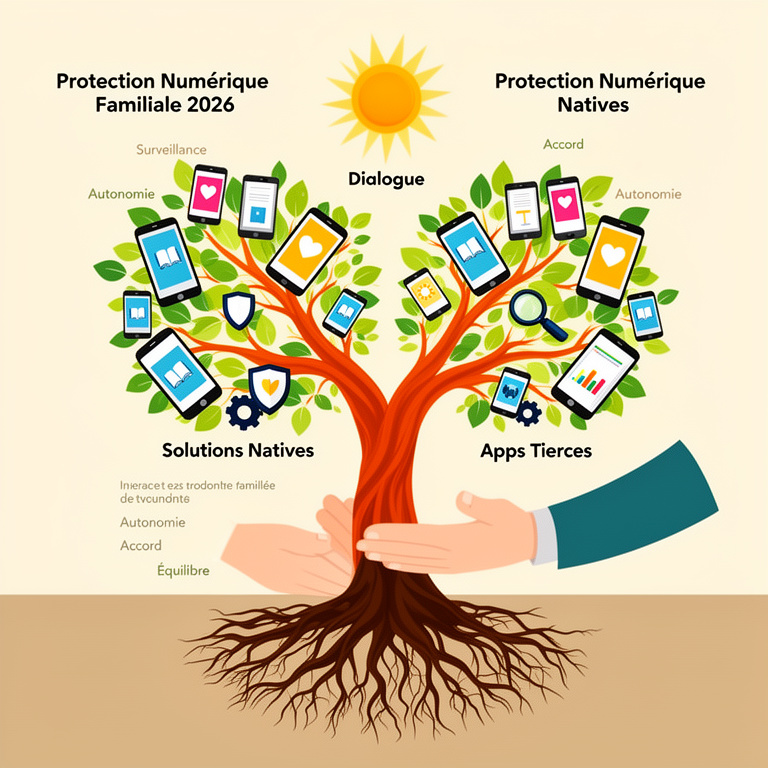
Lorsque l’on se penche sur la question, on se retrouve vite face à un choix cornélien. Dois-je me fier aux outils déjà présents dans le téléphone ou installer une application dédiée ? Chez nous, après plusieurs tests, j’ai compris qu’il n’y avait pas une réponse unique, mais deux philosophies distinctes.
D’un côté, les solutions natives et gratuites, menées par Google Family Link. Elles sont intégrées au système Android, ce qui garantit une certaine stabilité et simplicité. Leur philosophie ? Offrir un socle de protection basique et efficace. De l’autre, les applications tierces payantes (freemium ou premium) comme Qustodio ou Norton Family. Elles proposent un panel de fonctionnalités bien plus large, souvent avec une surveillance en temps réel et détaillée. Leur approche est plus interventionniste et personnalisable.
En 2026, le marché est mature. On estime que près de 40% des foyers équipés d’Android utilisent une application tierce, avec un budget mensuel moyen dédié à ces outils qui se situe entre 5 et 10 euros. C’est un investissement que beaucoup de parents sont prêts à faire pour une tranquillité d’esprit renforcée.
Les contrôles natifs : Google Family Link et paramètres avancés
Dans mon quotidien avec les enfants, j’ai commencé par Google Family Link pour mon cadet. C’est la solution gratuite et officielle de Google, et elle a le mérite d’être universelle sur les appareils Android (à partir de la version 7.0). Sa force ? Une intégration parfaite avec l’écosystème Google. Vous pouvez gérer les limites de temps d’écran, approuver ou bloquer les téléchargements sur le Play Store, consulter l’activité et même localiser l’appareil de l’enfant.
Concrètement, Family Link permet de :
- Fixer des plages horaires (couvre-feu numérique) et des limites de temps quotidiennes par application.
- Approuver à distance chaque nouvel achat ou téléchargement d’application depuis votre propre téléphone.
- Activer des filtres de contenu pour le web (via Google Chrome) et les applications sur le Play Store.
- Verrouiller l’appareil à distance lorsque c’est l’heure de passer à table ou de faire les devoirs.
Il faut savoir que certains fabricants, comme Samsung, ajoutent une couche supplémentaire de paramètres dans leurs menus « Bien-être numérique et contrôles parentaux ». Ces options peuvent, par exemple, offrir un tableau de bord plus détaillé ou bloquer l’accès à certaines fonctionnalités du téléphone. En 2025, Google annonçait plus de 100 millions de familles actives dans le monde utilisant Family Link, mais les études montrent que moins de la moitié des parents exploitent l’ensemble des fonctionnalités disponibles. C’est dommage !
Les applications tierces : analyse comparative des leaders 2026
Lorsque les besoins deviennent plus spécifiques (surveillance des réseaux sociaux, sentiment d’urgence), les applications tierces prennent tout leur sens. Je vous le dis franchement, le choix peut être vertigineux. Voici un panorama des solutions les plus plébiscitées en ce début d’année 2026, avec leurs forces et leurs investissements.
Tableau comparatif des applications tierces (prix et fonctionnalités clés – avril 2026)
- Qustodio (Premium) : ~9,99€/mois. C’est le couteau suisse. Surveillance détaillée des appels, SMS, activité sur les réseaux sociaux (Instagram, TikTok, WhatsApp), filtrage web puissant, géolocalisation et bouton de panique. Très complet, mais peut être perçu comme intrusif pour les ados.
- Boomerang (Parental Control) : ~6,99€/mois. Particulièrement apprécié pour sa gestion fine du temps d’écran (par application et par créneau) et son interface intuitive. Bonnes fonctionnalités de blocage et de filtrage. Score de facilité d’installation : 9/10 selon les tests 2026.
- Screen Time (Android) : Offre un plan gratuit basique. Le plan premium (~4,99€/mois) ajoute le blocage à distance, les récompenses (temps bonus) et des rapports détaillés. Philosophie orientée vers la responsabilisation et la récompense plutôt que la pure restriction.
- FamilyTime : ~7,49€/mois. Se distingue par sa géolocalisation en temps réel avec historiques, ses alertes de zone (geofencing) et sa surveillance des appels/SMS. Interface un peu moins moderne, mais très robuste.
- Norton Family (anciennement Mobicip) : ~49,99€/an (soit ~4,16€/mois). Bon rapport qualité-prix. Filtrage web et vidéo YouTube performant, supervision du temps, alertes par email. Moins de fonctionnalités sociales que Qustodio.
Un conseil : beaucoup proposent des périodes d’essai gratuites. N’hésitez pas à les tester pour trouver celle qui correspond à votre philosophie éducative.
Mise en œuvre pas à pas : de l’installation à la maîtrise
La théorie, c’est bien, mais la pratique, c’est mieux ! Je vais vous guider concrètement dans la configuration. La démarche diffère selon que vous équipez un enfant de 10 ans de son premier smartphone ou que vous souhaitez superviser l’appareil d’un adolescent déjà autonome.
Configurer Google Family Link sur Samsung, Pixel et autres (2026)
Chez nous, on a un mélange de marques. Voici la marche à suivre, valable en avril 2026 :
- Sur votre téléphone (parent), téléchargez l’application « Google Family Link » depuis le Play Store.
- Créez un compte Google pour votre enfant si c’est son premier. C’est indispensable. Pour un adolescent qui a déjà un compte, vous devrez le lui associer.
- Suivez les instructions à l’écran pour lier le compte de l’enfant. Vous devrez probablement installer une version de Family Link sur son appareil également et vous connecter avec son compte.
- Une fois lié, depuis votre application parent, vous accédez au tableau de bord. Vous pouvez alors :
- Aller dans « Paramètres » > « Gestion des applications » pour exiger votre approbation pour tout nouveau téléchargement.
- Dans « Contrôles de l’appareil », définir l’heure du couvre-feu et la limite de temps quotidienne.
- Activer la localisation de l’appareil si vous le souhaitez.
Attention, un écueil courant en 2026 : la gestion des comptes Google multiples sur un même téléphone. Si votre enfant utilise parfois le vôtre, les paramètres peuvent ne pas s’appliquer. La clé est de bien s’assurer qu’il est connecté avec son compte sur son appareil.
Installer et optimiser une application tierce : l’exemple de Qustodio
Pour une solution plus complète, prenons l’exemple de Qustodio, souvent citée comme la plus complète.
- Créez un compte parent sur le site web de Qustodio ou via son application.
- Choisissez votre forfait et procédez au paiement.
- Sur le téléphone de l’enfant, rendez-vous sur le Play Store et installez l’application « Qustodio Kids ».
- Ouvrez-la et connectez-vous avec les identifiants de votre compte parent. L’application va demander une série d’autorisations absolument cruciales : accès à l’utilisation, notifications, superposition à l’écran (pour le minuteur). Accordez tout.
- Vous devrez également activer Qustodio en tant que « Service d’accessibilité » et lui donner des permissions via ADB (Android Debug Bridge) pour qu’il résiste aux tentatives de désinstallation. Le guide en ligne de Qustodio pour 2026 est très clair sur cette étape technique.
- De retour sur votre tableau de bord parent, vous pouvez maintenant configurer les règles : bloquer des catégories de sites web, limiter le temps sur TikTok ou les jeux, activer la surveillance des recherches et des applications sociales.
La réalité, c’est que cette installation est plus technique, mais c’est le prix à payer pour une protection renforcée et difficile à contourner.
Stratégies avancées pour une protection sur mesure
Configurer une application, c’est une chose. Déployer une véritable stratégie numérique familiale en est une autre. Ce que j’ai appris avec mes trois enfants, c’est que la technique doit s’effacer derrière l’éducation et le dialogue dès que possible.
Personnaliser les paramètres selon l’âge et la maturité
Un enfant de 8 ans n’a pas les mêmes besoins ni les mêmes risques qu’un adolescent de 15 ans. Voici les recommandations que je suis, inspirées des conseils des pédopsychiatres et de la HAS pour 2026 :
- 8-10 ans (Premier smartphone) : Limite de temps stricte (1h max/jour en semaine). Filtrage web maximum. Approbation parentale obligatoire pour toute application. Aucun réseau social autorisé. Localisation activée.
- 11-13 ans (Pré-adolescence) : Temps d’écran étendu (1h30-2h), avec des plages dédiées aux devoirs. Filtrage web modéré. Introduction encadrée de certains réseaux sociaux (avec compte privé et surveillance parentale discrète). Discussions sur le cyberharcèlement.
- 14 ans et + (Adolescence) : Passage à un système basé sur la confiance et la responsabilisation. Limites de temps assouplies, focus sur l’équilibre (pas d’écran 1h avant le coucher). Filtrage web minimal, mais surveillance des activités à risque (rencontres, contenus inappropriés). Dialogue ouvert sur la gestion de l’identité numérique et la protection des données.
L’important est de revoir ces règles ensemble tous les 6 mois ou à chaque anniversaire.
L’accord familial numérique : la clé pour éviter les conflits
Entre nous, parents, imposer des règles sans les expliquer, c’est la garantie d’un conflit. Chez nous, nous avons instauré un « Contrat Numérique Familial ». Je vous partage son principe : c’est un document (que vous pouvez créer sur Word ou Google Docs) signé par tous, qui formalise les droits et les devoirs.
Il inclut :
- Les plages horaires d’utilisation (pas de téléphone pendant les repas, éteint dans la chambre après 21h).
- La liste des applications autorisées et le processus pour en demander de nouvelles.
- Les règles de civilité en ligne (ne pas insulter, respecter la vie privée des autres).
- Les engagements des parents (ne pas espionner les conversations sans raison valable, être disponible pour parler en cas de problème en ligne).
- Les conséquences en cas de non-respect (perte temporaire du téléphone, renforcement des contrôles).
Ce contrat, combiné aux outils techniques, transforme le contrôle en un projet éducatif partagé. Il désamorce les tensions car l’enfant n’est plus soumis à un arbitraire, mais à une règle qu’il a comprise et acceptée.
Détecter et prévenir les contournements des contrôles
Je vous le dis franchement, les enfants sont ingénieux. Si la restriction est vécue comme injuste, ils chercheront à la contourner. Voici les méthodes courantes en 2026 et comment y répondre :
- Désinstallation de l’application de contrôle : Les solutions comme Qustodio utilisent des profils d’entreprise ou des services d’accessibilité pour se rendre plus difficiles à désinstaller. Vérifiez régulièrement que l’application est toujours installée et active.
- Utilisation du mode invité ou d’un autre compte utilisateur : Sur Android, il est possible de créer plusieurs profils. Dans les paramètres de contrôle parental (natifs ou tierces), vérifiez que les restrictions s’appliquent à tous les profils de l’appareil.
- Installation d’un VPN : Un VPN permet de contourner les filtres web. La parade ? Bloquer le téléchargement d’applications de VPN dans le Play Store (via Family Link ou une app tierce) et avoir une conversation sur l’illégalité de contourner les règles familiales.
- Utilisation du navigateur en navigation privée : Cela n’empêche pas le filtrage DNS mis en place par la plupart des bons contrôle parentaux, mais peut cacher l’historique. Dialoguer sur l’importance de la transparence reste essentiel.
La meilleure prévention reste une combinaison de vigilance technique (choisir une app résistante) et d’un dialogue continu sur les raisons de ces protections.
Futur du contrôle parental : tendances 2026 et au-delà
La technologie évolue à une vitesse folle. En 2026, nous voyons déjà poindre l’influence de l’intelligence artificielle dans le filtrage de contenu. Demain, les outils pourront peut-être analyser le contexte d’une conversation en ligne pour détecter un risque de harcèlement, ou évaluer l’état émotionnel de l’enfant via ses patterns d’utilisation pour suggérer une pause.
La tendance est aussi au « bien-être numérique » intégré. Android lui-même propose de plus en plus de tableaux de bord sur l’équilibre vie numérique/vie réelle. Les futures solutions parental controls ne se contenteront peut-être pas de limiter, mais de coacher l’enfant vers une utilisation plus saine et épanouissante.
Enfin, la réglementation évolue. Après le RGPD, l’Europe travaille sur de nouvelles directives pour renforcer la protection des mineurs en ligne, ce qui pourrait imposer aux fabricants et aux éditeurs d’applications des standards de protection par défaut plus stricts. Notre rôle de parent-vigilant reste donc plus que jamais nécessaire, pour accompagner nos enfants dans ce monde connecté en perpétuelle mutation.
Questions Fréquemment Posées
Comment mettre en place le contrôle parental sur un téléphone Android ?
La méthode la plus simple pour débuter est d’utiliser l’application gratuite Google Family Link. Téléchargez-la sur votre téléphone (parent) et sur celui de votre enfant, puis suivez l’assistant de configuration pour lier les comptes et définir vos premières règles (temps d’écran, approbations d’apps).
Quelle est la meilleure application de contrôle parental gratuite pour Android en 2026 ?
Sans hésitation, Google Family Link reste la référence gratuite. Elle offre un socle solide de fonctions (gestion du temps, filtres, localisation). Pour des fonctionnalités gratuites plus poussées, Screen Time propose un plan gratuit intéressant axé sur la responsabilisation avec des rapports d’activité.
Google Family Link est-il vraiment efficace et gratuit ?
Oui, il est entièrement gratuit. Son efficacité est réelle pour les besoins de base : limiter le temps, contrôler les téléchargements et avoir une vue d’ensemble. En revanche, il ne permet pas de surveiller le contenu des conversations sur les messageries comme WhatsApp ou Snapchat, contrairement à certaines applications payantes.
Puis-je surveiller les messages WhatsApp et Snapchat de mon enfant avec un contrôle parental ?
Les solutions natives comme Family Link ne le permettent pas pour des raisons de chiffrement et de vie privée. Seules certaines applications tierces payantes comme Qustodio ou FamilyTime offrent cette fonctionnalité, mais elle nécessite des permissions très intrusives et peut soulever des questions éthiques. Le dialogue sur l’usage de ces applications est alors primordial.
Comment limiter le temps d’écran sur les jeux vidéo spécifiquement ?
Avec Family Link ou la plupart des apps tierces, vous pouvez définir des limites de temps par application. Il suffit de sélectionner le jeu concerné (ex: Roblox, Fortnite) dans la liste des apps et de lui attribuer une durée d’utilisation quotidienne ou hebdomadaire. Une fois le temps écoulé, l’appli se verrouille.
Le contrôle parental Android peut-il être contourné facilement ?
Les solutions basiques peuvent l’être par un enfant technophile (VPN, désinstallation). Les applications payantes haut de gamme sont conçues pour résister au contournement (elles se cachent, nécessitent un mot de passe parent pour être désinstallées). Mais la meilleure protection reste de combiner un outil robuste avec un accord familial clair sur les règles.
Dois-je utiliser les paramètres Android ou une application tierce ?
Cela dépend de vos besoins et du budget. Pour un cadre simple et gratuit, commencez par les paramètres Android/Google Family Link. Si vous avez besoin d’une surveillance détaillée (réseaux sociaux, SMS, filtrage ultra-fin) et que vous êtes prêt à investir quelques euros par mois, tournez-vous vers une application tierce premium comme Qustodio.
Comment localiser mon enfant avec son téléphone Android en toute sécurité ?
Google Family Link intègre une fonction de localisation (à activer dans les paramètres). Elle permet de voir la position de l’appareil sur une carte. Assurez-vous d’en discuter avec votre enfant pour ne pas qu’il le vive comme une surveillance indiscrète, mais comme un outil de sécurité en cas de besoin.
Quels sont les droits légaux des parents concernant le contrôle du téléphone de leur enfant ?
En France, l’autorité parentale confère aux parents le droit et le devoir de surveiller les activités de leur enfant mineur, y compris numériques, pour assurer sa protection. Cependant, ce droit doit s’exercer dans le respect de la vie privée progressive de l’enfant, surtout à l’adolescence. La recherche d’un équilibre est clé.
Comment adapter les contrôles parentaux lorsque mon enfant grandit ?
L’idée est de passer progressivement d’un contrôle strict à une autonomie supervisée. Commencez par assouplir les limites de temps, puis les filtres web. Remplacez la surveillance systématique par des discussions de bilan (« Comment s’est passé ta semaine sur les réseaux ? »). L’objectif final est qu’à la majorité, il ait acquis les réflexes pour gérer son numérique en toute responsabilité.

Mère de trois enfants (1 an, 5 ans et 7 ans), je jongle quotidiennement entre les biberons, les devoirs et les crises de nerfs. Après plusieurs années à naviguer entre couches et cahiers d’école, j’ai décidé de partager mon expérience de maman imparfaite mais investie. Mon objectif ? Accompagner d’autres parents dans cette aventure folle qu’est la parentalité, sans filtre et avec beaucoup d’authenticité.